+49 2234 2196 750
 it-beratung@serverhero.de


Anleitung zum Aktivieren von Lenovo-Garantien
Lenovo Services registrieren (Aktivierung)
In diesem Artikel geben wir eine Hilfestellung für die Registrierung der Lenovo Garantie bzw. erläutern wir das Aktivieren des Lenovo Support Services.
Nach dem Erwerb eines Lenovo-Produkts (Server, Storage, Netzwerk) kaufen viele Kunden eine dazugehörige Garantieerweiterung [(Premier) Foundation, (Premier) Essential oder (Premier) Advanced bzw. Managed Services]. Dieser Support Service muss jedoch bei Lenovo aktiviert werden, bevor er in Anspruch genommen werden kann.
Es folgt eine Anleitung für die Registrierung bzw. Aktivierung von Garantieerweiterungen von Lenovo.
1. Allgemeine Informationen
Auf der Lenovo-Website https://datacentersupport.lenovo.com/de/en/supportphonelist sind Telefonnummern des Technischen Supports für Rechenzentren hinterlegt.
Es gibt immer zwei Nummern:
- Gebührenpflichtige Festnetznummer (Local)
- Kostenlose Hotline (Toll free)

Falls Hilfe benötigt wird, auf den Link „Contact Us!“ (Setzen Sie sich mit uns in Verbindung!) klicken. Die folgende Seite wird geöffnet: https://datacentersupport.lenovo.com/de/de/contactus
(In der Seite kann oben rechts bei dem Dropdownmenü  durch Klick auf den Pfeil die gewünschte Sprache bzw. Deutsch ausgewählt werden.)

Es stehen zwei Optionen zur Auswahl:
1. Das Lenovo-Forum bietet Nutzerwissen zu verschiedenen Produkten und Bereichen: https://forums.lenovo.com/t5/Deutsche-Community/ct-p/Community-DE?language=de
2. Unter „Wie finde ich meine Produktdaten“ kann nach der Produkt- oder Seriennummer gesucht werden: https://datacentersupport.lenovo.com/de/de/solutions/find-product-name/?Previous=datacentersupport.lenovo.com%2Fde%2Fde%2Fcontactus
2. Garantieleistung registrieren [Lenovo Data Center Group (DCG) Services]
Die folgende Anleitung ist im Wesentlichen auf der Lenovo-Supportseite (https://support.lenovo.com/us/de/solutions/ht508754) zu finden, wurde hier allerdings überarbeitet.
2.1. Kundenanmeldung mit Autorisierungscode und PIN
Nachdem ein Kunde einen Lenovo DCG Garantieservices bestellt hat, muss er sich für die Services anmelden. Der Anmeldeprozess stellt sicher, dass Kunden den bestmöglichen Service erhalten. Wenn die Seriennummer des Systems bei den Diensten registriert wird, bevor die Dienste benötigt werden, sind Service-Upgrades berechtigt, sobald der Kunde den Service in Anspruch nimmt. Bei der Bestellung von Lenovo DCG Garantieservices sollten Kunden eine E-Mail zur Bestätigung der Registrierung an Lenovo senden. Dies wird generell empfohlen, unabhängig davon, ob die Bestellung direkt bei Lenovo oder über einen Geschäftspartner erfolgt. Wenn die Bestellung gültig ist, erhält der Kunde oder Geschäftspartner eine Anmeldungs-E-Mail mit folgenden Informationen:
- Weblink zur Anmeldung
- Autorisierungscode und PIN zur Eingabe in das Tool
Nachdem sich Kunden mit diesen Zugangsdaten bei dem angegebenen Weblink angemeldet haben, müssen sie den erworbenen Garantieservice noch registrieren, um ihn zu aktivieren, d. h. in Anspruch nehmen zu können.
2.2. E-Mail von Lenovo
Nach der Bestellung eines Lenovo-Services und nach der erfolgreichen Anmeldung erhalten Kunden von Lenovo eine E-Mail mit Anweisungen zum Registrieren bzw. Aktivieren des erworbenen Services:

2.3. Verfahren
1. Entweder auf die Schaltfläche in der E-Mail („hier klicken“) oder die Seite
Geräte- und Serviceregistrierung aufrufen, um den Registrierungsprozess abzuschließen.
2. Die folgende Anmeldeseite wird angezeigt (ggf. ist zunächst die englische Version zu sehen, in dem Fall kann man oben rechts „Deutsch“ auswählen):
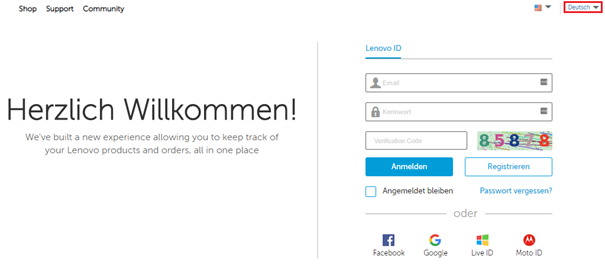
3. Mit der vorhandenen Lenovo-ID anmelden oder sich als Erstbenutzer für eine neue ID registrieren, um sich auf der Registrierungszielseite anzumelden.
4. Wenn beim Erstellen einer ID oder bei der Anmeldung Hilfe benötigt wird, diesem Link folgen.
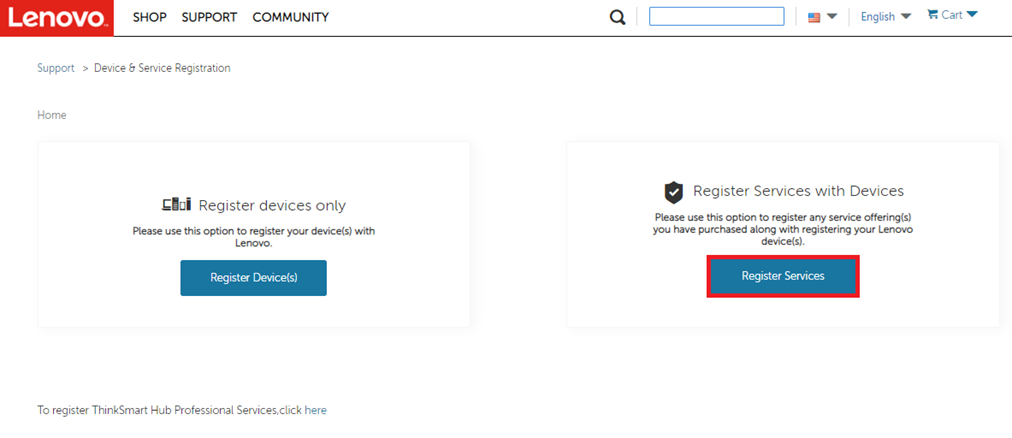
5. Nach der Anmeldung wird die Startseite der Registrierung angezeigt. Auf „Register Services with Devices“ (Dienste für Geräte registrieren) klicken, um die Registrierungsseite für Supportdienste aufzurufen.
2.4. Registrieren eines einzelnen Dienstes

Für die Registrierung mehrerer Systeme und Dienste:
Siehe Abschnitt 2.5. Registrierung mehrerer Systeme und Dienste (bei größeren Bestellungen) bzw. siehe Schritt 14.
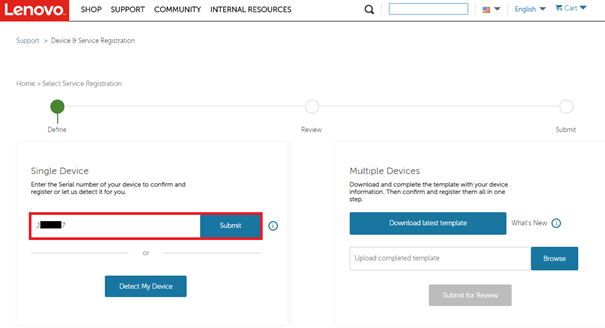
6. Die Seriennummer des Systems eingeben und auf „Submit“ (Senden) klicken.
Hinweis:
Nicht auf „Detect My Device“ (Produkt erkennen) klicken. (Falls dies doch erforderlich sein sollte, gelangen Sie anschließend mit den Zurück-Tasten zu dieser Seite zurück.)
7. Nach Eingabe der Seriennummer werden Systeminformationen und -status angezeigt und durch Klick auf „View Details“ (Details anzeigen) kann der Garantiestatus überprüft werden.
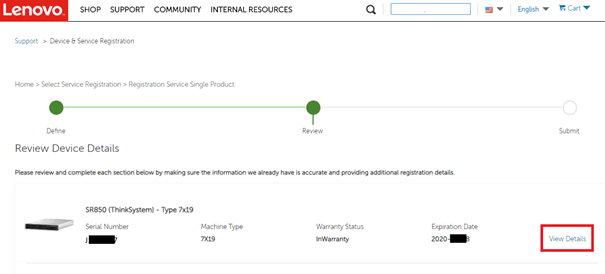
8. In dem sich öffnenden Fenster „Warranty Details“ (Garantieinformationen) können die konkreten Einzelheiten durch Aufklappen angezeigt werden:
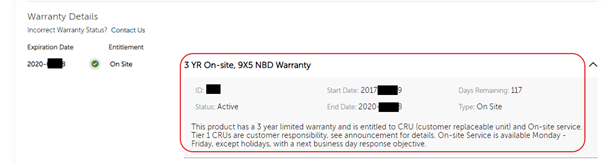
9. Die Lenovo-ID-Profilinformationen überprüfen. Wenn erforderlich, können diese aktualisiert werden.
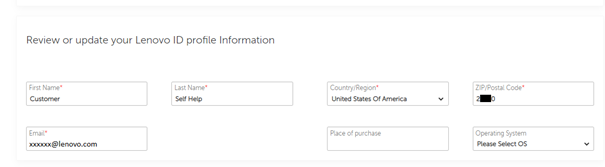
10. Die Informationen zum Endkunden und zum Standort des Systems eingeben.
[Mit einem roten Stern (*) gekennzeichnete Felder sind Pflichtfelder, die ausgefüllt werden müssen.]
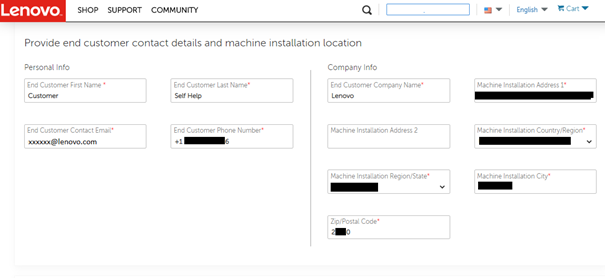
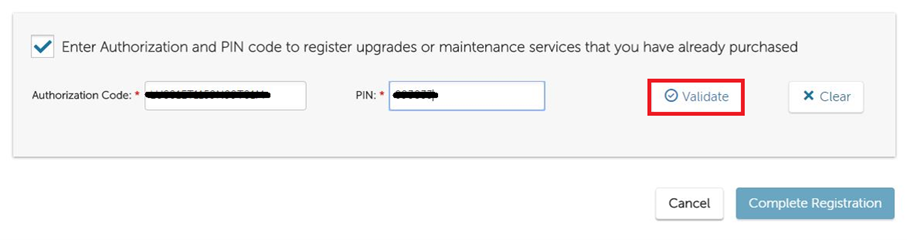
11. Autorisierungscode und PIN eingeben und anschließend auf „Validate“ (Bestätigen) klicken.
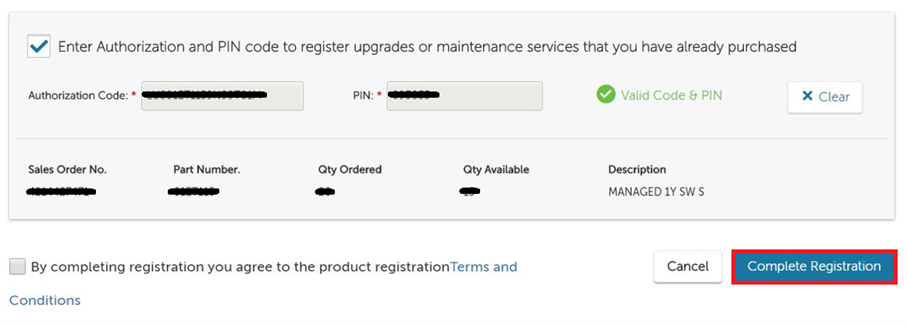
12. In dem Kontrollkästchen vor „By completing registration you agree to the product registration Terms and Conditions“ (Mit Abschluss der Registrierung erklären Sie sich mit den Allgemeinen Geschäftsbedingungen für die Produktregistrierung einverstanden.) das Häkchen setzen und auf „Complete Registration“ (Registrierung abschließen) klicken.
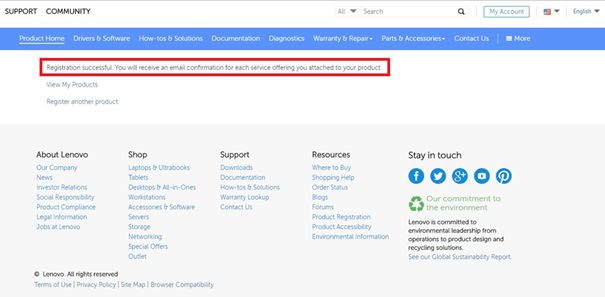
13. Die erfolgreiche Registrierung wird durch die folgende Meldung bestätigt:
„Registration successful. You will receive an email confirmation for each service offering you attached to your product.” (Die Registrierung war erfolgreich. Sie erhalten eine E-Mail-Bestätigung für jeden Service, den Sie Ihrem Produkt hinzugefügt haben.)
2.5. Registrierung mehrerer Systeme und Dienste (bei größeren Bestellungen)
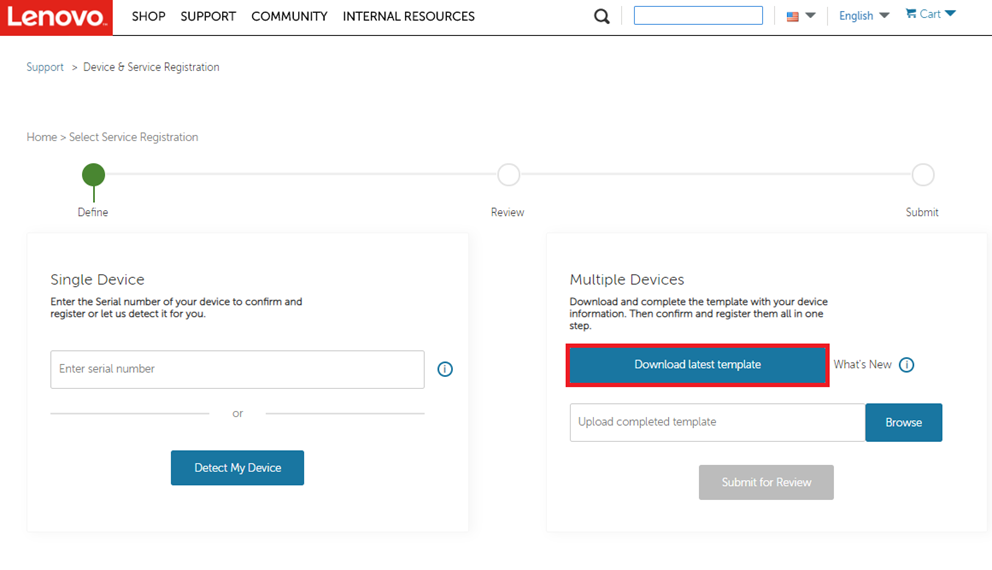
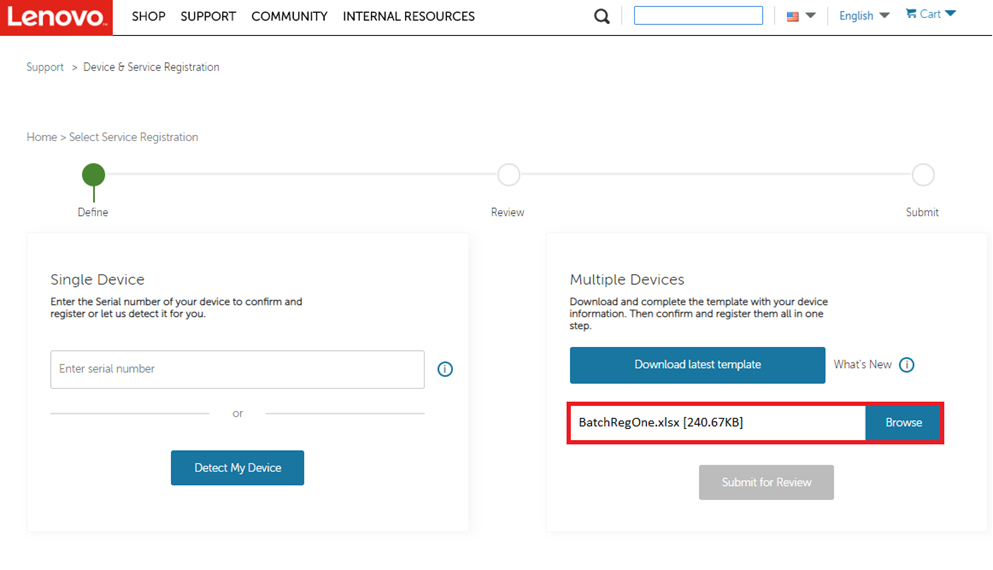
14. Durch Klick auf „Download latest template“ (Aktuelle Vorlage herunterladen) die Vorlage für die Massenregistrierung herunterladen.
15. Massenregistrierungsvorlage (BatchRegistrationTemplate):
- Systeminformationen einschließlich Seriennummern eingeben.
- Sicherstellen, dass es sich um Endbenutzer-Kundeninformationen handelt.
- Mehrere Endbenutzerkontakte, Adressen und Standorte können eingegeben werden.

16. Wenn alle Informationen vollständig und korrekt eingegeben wurden, kann die Massenregistrierungsvorlage hochgeladen werden.
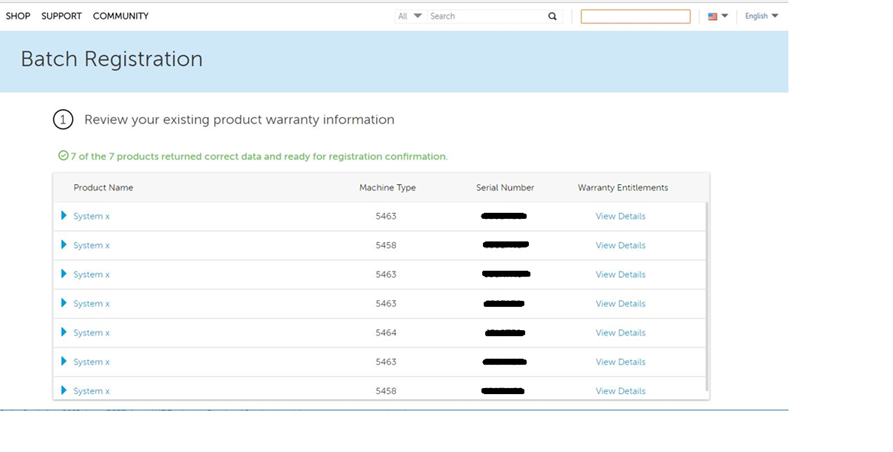
17. Die Informationen werden überprüft, und die Ergebnisse werden angezeigt.
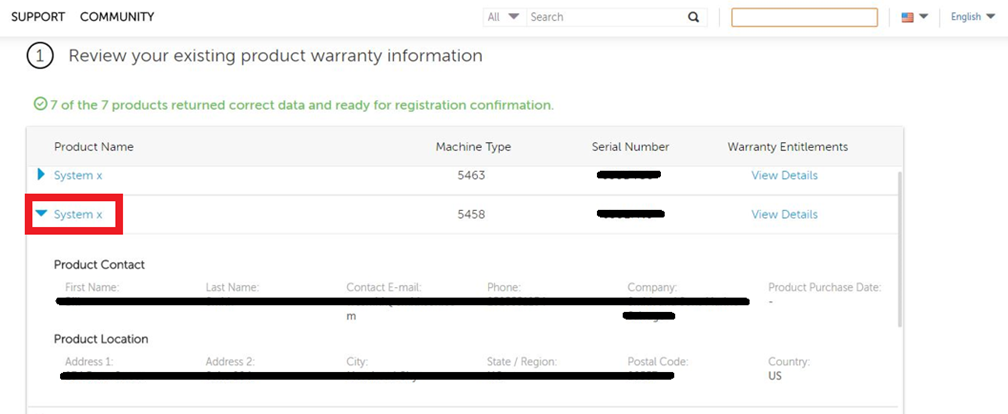
18. Durch Klick auf den blauen Pfeil vor einem Produkt werden die jeweiligen in der Massenregistrierungsvorlage eingegebenen Endbenutzerinformationen angezeigt.
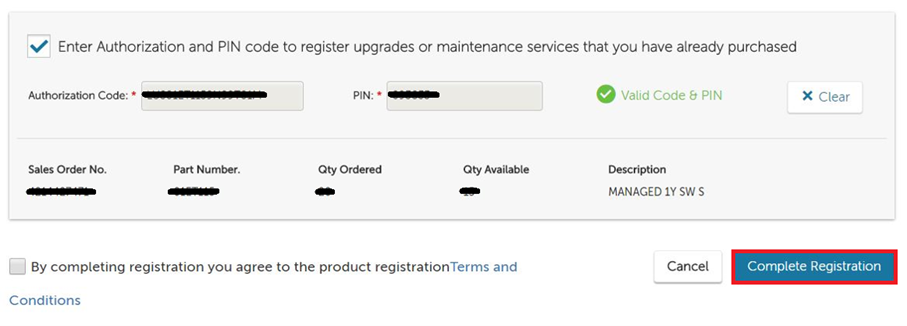
19. Autorisierungscode und PIN eingeben und anschließend auf „Validate“ (Bestätigen) klicken.
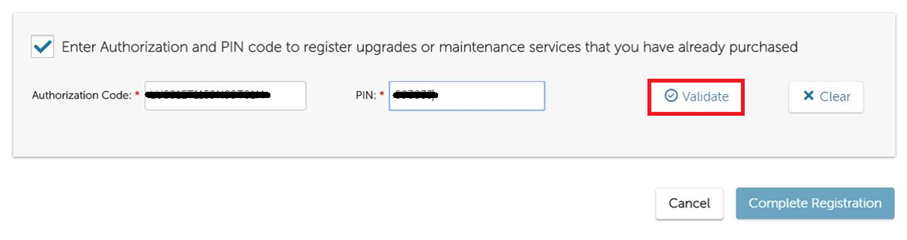
20. In dem Kontrollkästchen vor „By completing registration you agree to the product registration Terms and Conditions“ (Mit Abschluss der Registrierung erklären Sie sich mit den Allgemeinen Geschäftsbedingungen für die Produktregistrierung einverstanden.) das Häkchen setzen und auf „Complete Registration“ (Registrierung abschließen) klicken.
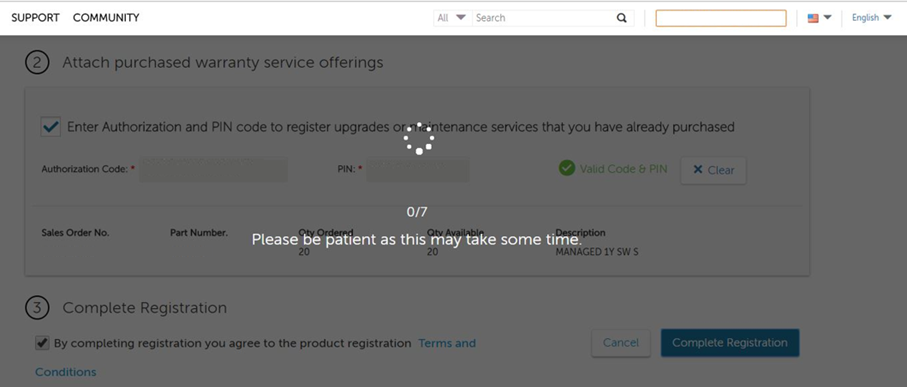
21. Massenregistrierungen können etwas länger dauern. Bitte warten, bis der Vorgang abgeschlossen ist.
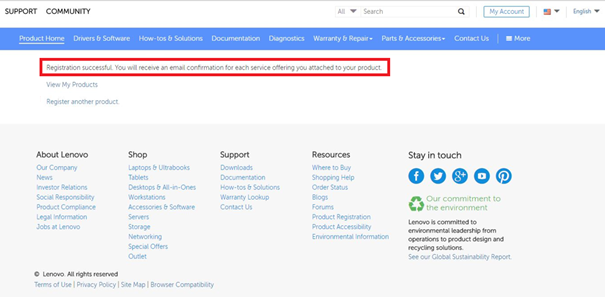
22. Die erfolgreiche Registrierung wird durch die folgende Meldung bestätigt:
„Registration successful. You will receive an email confirmation for each service offering you attached to your product.” (Die Registrierung war erfolgreich. Sie erhalten eine E-Mail-Bestätigung für jeden Dienst, den Sie Ihrem Produkt hinzugefügt haben.)
Der Lenovo Supportservice ist nun registriert bzw. aktiviert!
Falls noch Fragen auftreten, können Sie sich jederzeit vertrauensvoll an uns wenden. Die Serverhero-Experten helfen Ihnen gerne weiter – per E-Mail, Telefon oder direkt hier auf der Seite im Kundenchat!
Mit unserem Server Konfigurator erstellen Sie sich Ihren persönlichen Wunsch-Server. Auch dabei helfen wir Ihnen mit kompetentem und unabhängigem Rat. Wenn Sie eine IT-Infrastruktur planen, einen Server kaufen oder sonstige IT-Projekte vorhaben, fragen Sie nach unseren Projektkonditionen mit bis zu 40 % Rabatt!
Lassen Sie uns gemeinsam Ihre IT-Fragen debuggen – unsere Experten sind nur einen Klick entfernt!
Kontakt aufnehmen