+49 2234 2196 750
 it-beratung@serverhero.de


Anleitung zum Aktivieren von HPE Care Packs
Ein gekauftes HPE Care Pack ist noch nicht aktiv. Es muss bei HPE registriert und damit einem System zugeordnet werden, sonst greift der vereinbarte Service im Ernstfall nicht. Die Registrierung dauert wenige Minuten und läuft in drei Schritten ab.
Direkt zum HPE-Registrierungsformular
Das brauchen Sie
- Aktivierungs-Code aus der E-Mail von HPE
- Seriennummer und Produktnummer des Systems, für das das Care Pack gilt
- Kaufdatum des Systems
- Standortadresse des Systems und eine Kontaktperson
Hinweis: Bei HPE Deutschland heißt ein Care Pack in manchen Dokumenten auch „Supportpaket". Gemeint ist dasselbe.
Schritt 1: Die E-Mail mit dem Aktivierungs-Code
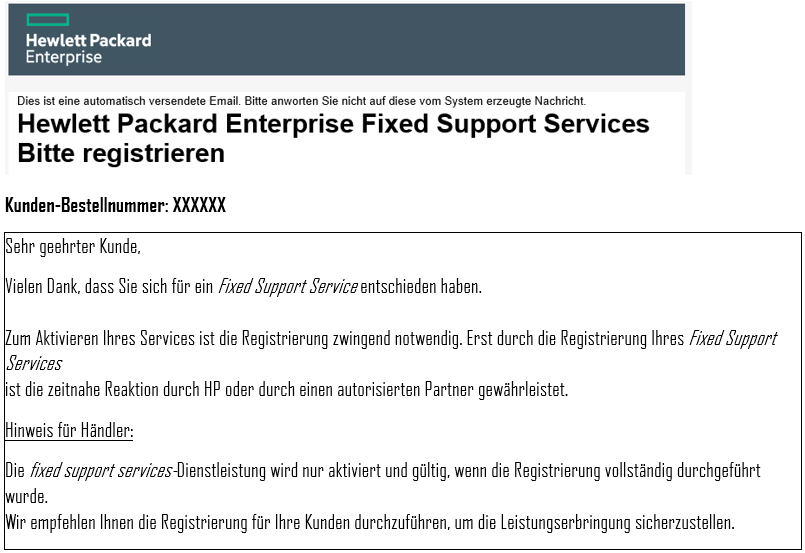
Nach der Bestellung eines HPE Care Packs schickt HPE eine E-Mail mit dem Aktivierungs-Code, auch Aktivierungsnummer genannt. Je nach Produkt und Bestellweg kann das einige Tage dauern. Sie erkennen die Mail an dieser Betreffzeile:

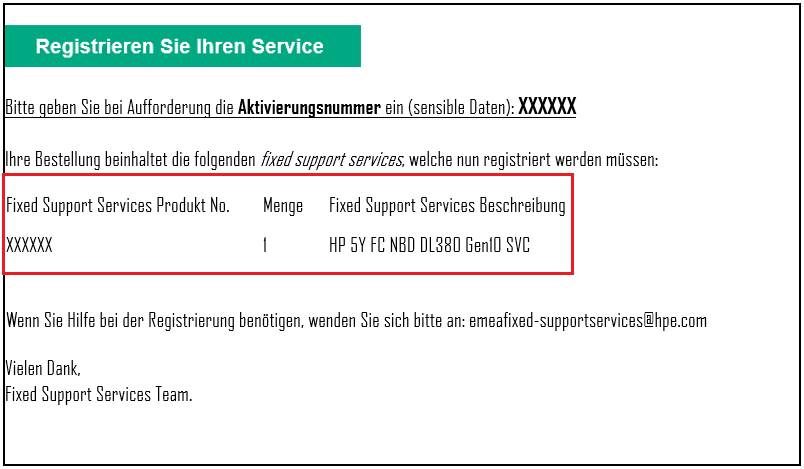
Im Text der Mail stehen der Aktivierungs-Code und die Schaltfläche „Registrieren Sie Ihren Service":
Wenn die Mail nicht ankommt: Prüfen Sie zuerst den Spam-Ordner, danach die Adresse, die bei der Bestellung hinterlegt war. Häufig landet die Mail in einem Sammelpostfach wie einkauf@ statt beim IT-Verantwortlichen. Den Code können Sie über den Händler erneut anfordern.
Schritt 2: Code eingeben und Care Packs auswählen
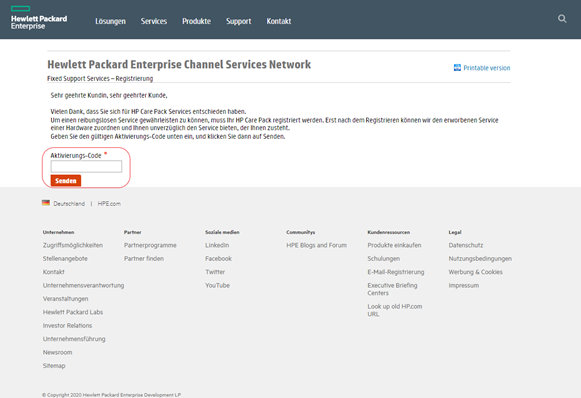
- Öffnen Sie das Formular über die Schaltfläche in der Mail oder direkt über das HPE-Registrierungsformular.
- Tragen Sie den Aktivierungs-Code in das Feld „Aktivierungs-Code" ein und klicken Sie auf „Senden".
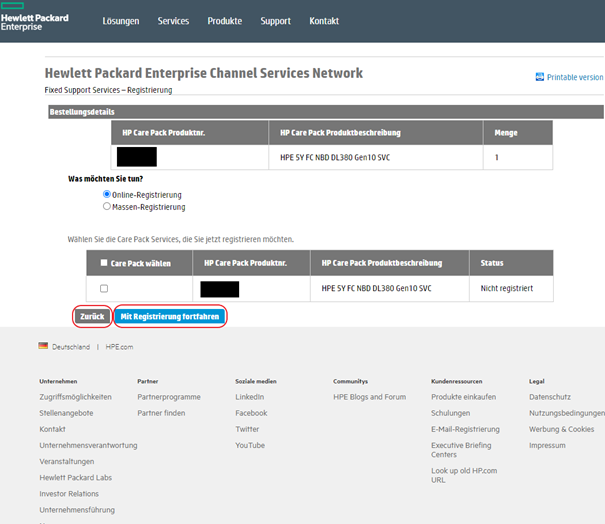
- Es erscheint eine Übersicht des Care Packs, bei mehreren bestellten Paketen aller Care Packs zu diesem Code.
- Wählen Sie die Art der Registrierung und die Care Packs aus, die Sie jetzt registrieren wollen, und klicken Sie auf „Mit Registrierung fortfahren". Über „Zurück" gelangen Sie zur Code-Eingabe.
Schritt 3: Daten eintragen und Registrierung bestätigen
- Füllen Sie das Formular mit den Kunden- und Systemdaten aus. Felder mit rotem Stern (*) sind Pflichtfelder.
- Müssen Sie etwas korrigieren, gelangen Sie über „Zurück zu den Bestellungsdetails" zum vorherigen Formular.
- Klicken Sie auf „Vorschau".
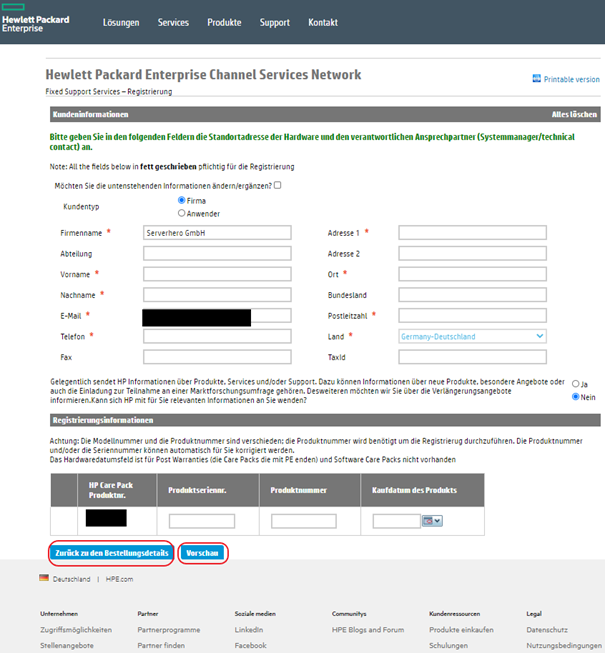
Beim Standort lohnt Sorgfalt: Er bestimmt das Servicegebiet und damit, welche Reaktionszeit gilt. Steht der Server in einer Außenstelle, tragen Sie deren Adresse ein, nicht die der Zentrale.
- Im folgenden Dialogfenster sehen Sie alle Angaben noch einmal. Prüfen Sie vor allem die Seriennummer. Eine falsch zugeordnete Nummer fällt meist erst im Servicefall auf.
- Bei Bedarf gehen Sie mit „Zurück" einen Schritt zurück.
- Stimmt alles, klicken Sie auf „Care Pack Registrierung bestätigen".
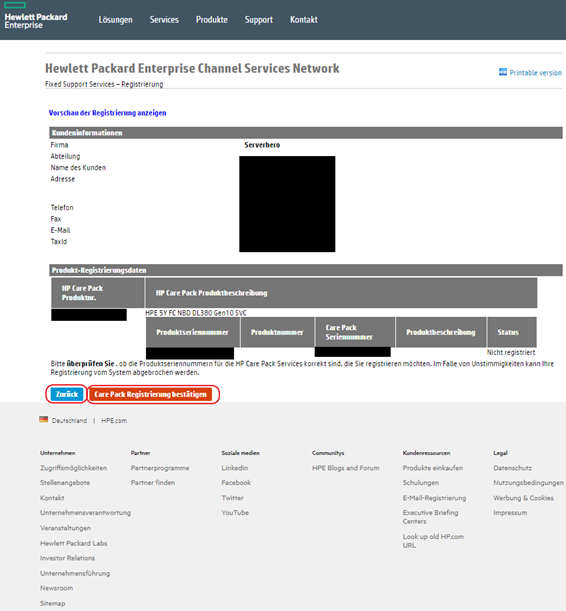
Damit ist Ihr Care Pack registriert. Ob die Zuordnung wirklich gegriffen hat, sehen Sie am zuverlässigsten, wenn Sie den HPE Garantiestatus prüfen: Dort muss die neue Laufzeit erscheinen. Rechnen Sie mit ein bis zwei Werktagen, bis die Änderung sichtbar ist.
Wenn die Aktivierung nicht klappt
| Problem | Ursache und Lösung |
|---|---|
| Code wird nicht angenommen | Meist ein Tippfehler, oder der Code wurde bereits verwendet. Prüfen Sie, ob ein Kollege die Registrierung schon vorgenommen hat. |
| Seriennummer wird nicht erkannt | Das Care Pack passt nicht zum Modell. Prüfen Sie, ob es für genau diese Produktlinie gekauft wurde. |
| Neue Laufzeit erscheint nicht | Die Verarbeitung dauert ein bis zwei Werktage. Bleibt es danach unverändert, hilft der HPE-Support weiter. |
| System wurde verkauft oder übernommen | Bei einem Eigentümerwechsel muss der Vertrag umgeschrieben werden. Das geht nicht über das Standardformular. |
Kommen Sie nicht weiter, finden Sie die passenden Anlaufstellen unter HPE Support kontaktieren. Oder Sie melden sich bei uns, wir helfen bei der Registrierung.
Mehrere Care Packs auf einmal registrieren
Gehören zu einem Aktivierungs-Code mehrere Care Packs, erscheinen sie in Schritt 2 gemeinsam in der Übersicht. Jedes Paket wird aber einem einzelnen System zugeordnet. Damit das bei vielen Geräten nicht zur Suche wird:
- Erst sammeln, dann registrieren. Legen Sie eine Tabelle an mit Seriennummer, Produktnummer und Standort je System.
- Standorte sauber trennen. Systeme in Außenstellen brauchen die dortige Adresse.
- Die Tabelle aufheben. Sie ist danach Ihre Vertragsübersicht und zeigt bei der nächsten Budgetplanung, welches System wann ausläuft.
Was nach der Registrierung gilt
- Störungen melden Sie direkt bei HPE, nicht beim Händler. Der Servicevertrag besteht zwischen Ihnen und dem Hersteller.
- Die Seriennummer ist der Schlüssel. Ohne sie kann der Support den Vertrag nicht zuordnen.
- Die zugesicherte Reaktionszeit läuft ab der Fallaufnahme, nicht ab dem Auftreten des Fehlers. Früh melden lohnt sich.
- Bei Verträgen mit DMR behalten Sie defekte Datenträger. Weisen Sie den Techniker darauf hin, damit die Platte nicht versehentlich mitgenommen wird.
In wenigen Klicks zum passenden HPE Care Pack Angebot
Weitere HPE-Produkte ohne Absicherung? Beantworten Sie ein paar kurze Fragen zu Ihrem HPE-Produkt. Sie erhalten ein individuelles, unverbindliches Angebot.
Sie haben noch kein Care Pack?
Diese Anleitung beschreibt die Registrierung eines bereits gekauften Pakets. Wenn Sie noch auswählen: Welche Service-Level es gibt, was sie kosten und welches zu Ihrem System passt, lesen Sie unter Passendes HPE Care Pack finden.
Häufige Fragen zur Aktivierung
Muss ich das Care Pack sofort aktivieren?
Registrieren Sie zeitnah nach dem Kauf. Der Service greift erst, wenn das Care Pack einem System zugeordnet ist. Ein nicht registriertes Paket nützt im Störfall nichts.
Wo finde ich das Registrierungsformular ohne die Mail?
Direkt unter dem HPE-Registrierungsformular. Den Aktivierungs-Code brauchen Sie trotzdem, er steht nur in der Mail.
Kann ich die Registrierung rückgängig machen?
Nicht selbst. Eine falsch zugeordnete Seriennummer muss über den HPE-Support korrigiert werden. Deshalb lohnt der Blick auf die Vorschau vor dem Bestätigen.
Wie prüfe ich, ob die Registrierung geklappt hat?
Über die Garantieabfrage mit der Seriennummer. Erscheint dort die verlängerte Laufzeit, hat es geklappt.
Lassen Sie uns gemeinsam Ihre IT-Fragen debuggen – unsere Experten sind nur einen Klick entfernt!
Kontakt aufnehmen